Изображение для макета
Сопоставьте размер исходника с местом в макете. Если требуется только небольшое уменьшение, дополнительная обработка может не понадобиться.
 Попробовать
Подготовьте готовое фото к крупному экрану, новому макету или печати. Начните с нужного размера — и увеличивайте изображение осознанно.
Попробовать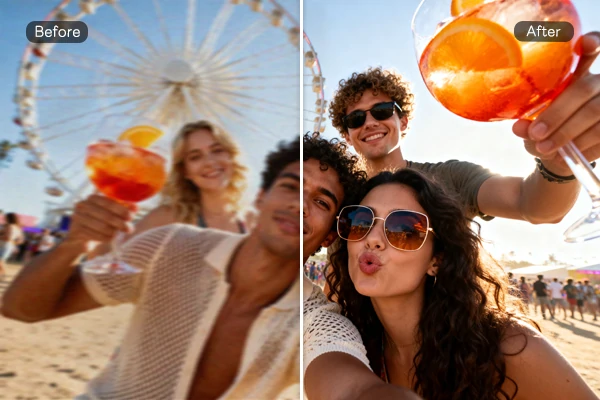
Увеличение разрешения и визуальное улучшение — разные вещи. Первый параметр отвечает за размер файла в пикселях, второй — за то, насколько естественно выглядят фактуры и границы. После обработки важно смотреть не только на резкость, но и на сохранность деталей: чрезмерное усиление может добавить ореолы, изменить кожу или сделать мелкие элементы вымышленными.
Сопоставьте размер исходника с местом в макете. Если требуется только небольшое уменьшение, дополнительная обработка может не понадобиться.
Начните с максимально качественного доступного файла. Сильное размытие и повреждения нельзя гарантированно восстановить до фактически точных деталей.
Проверьте тонкие линии, текстуры и контуры. Выбирайте результат, который сохраняет характер изображения, а не просто выглядит более резким.
Резкость заметна по границе объекта, а детализация — по тому, что происходит внутри поверхности. Чёткий контур сам по себе не говорит, что волосы, ткань или кожа восстановлены правильно.
Перед обработкой найдите несколько контрольных участков. Один должен содержать тонкие линии, второй — плавный переход цвета, третий — узнаваемую деталь. После увеличения сравнивайте те же участки, чтобы не отвлекаться на общее впечатление.
В демонстрации справа можно переключиться между общим видом и увеличенным фрагментом. Это просмотр существующего материала SeaArt AI, без дополнительного улучшения на этой странице.
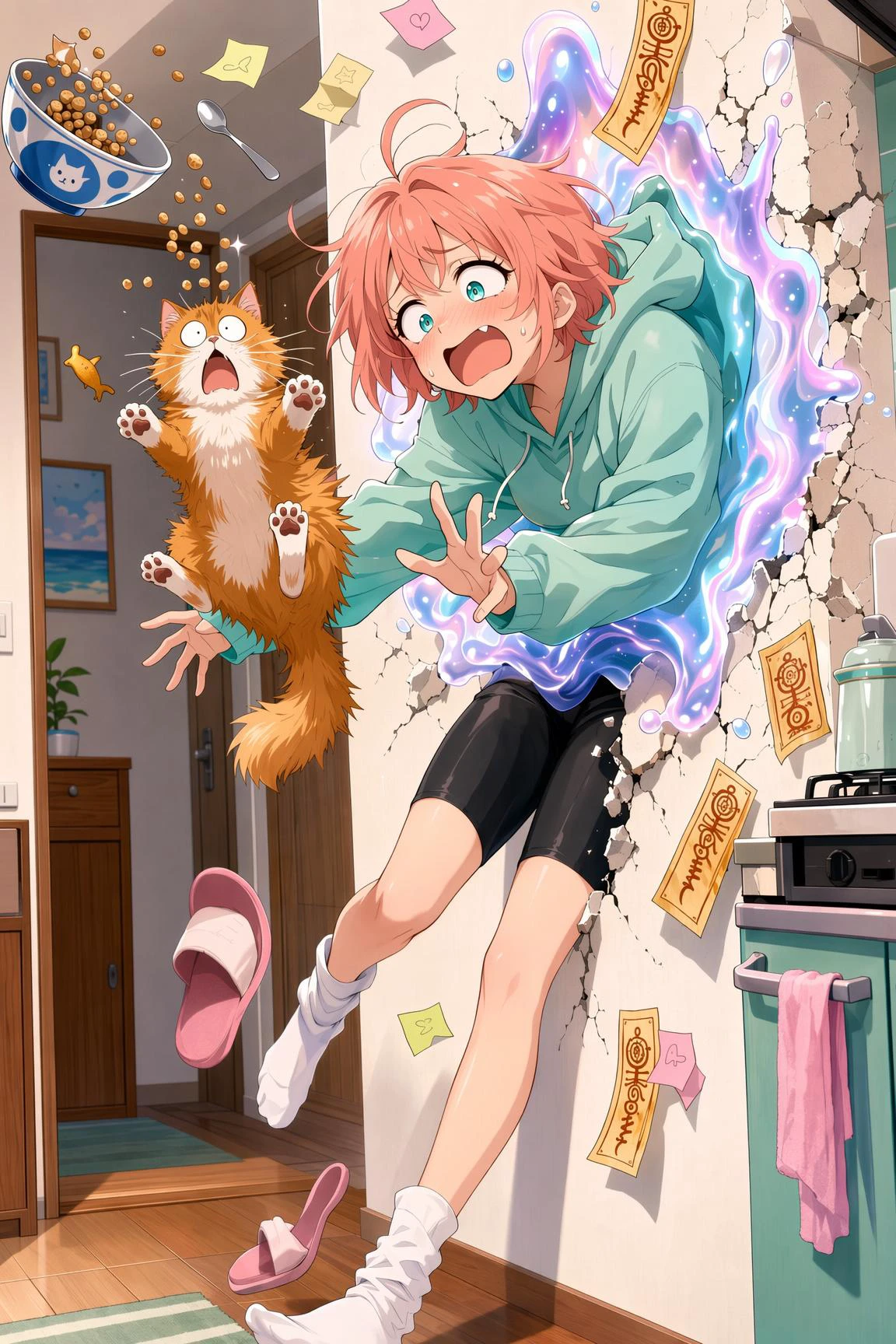
Работа из галереи SeaArt AI: рассмотрите контуры ткани и волосы. Масштаб просмотра не меняет разрешение файла.
Узнайте размеры области публикации в пикселях. Для печати дополнительно согласуйте физический размер и плотность с типографией.
Сохраните оригинал отдельно. Сравнивайте версии с одинаковым кадрированием, чтобы оценивать детали, а не различия в масштабе.
Посмотрите на волосы, глаза, мелкие надписи, края предметов и повторяющиеся узоры. Проверка в масштабе 100% показывает артефакты лучше миниатюры.
Площадь: 1 → 4 → 16
Коэффициент увеличения применяется к ширине и высоте. У файла 1200 × 800 пикселей после увеличения 2× размер составит 2400 × 1600. Число пикселей вырастет в четыре раза, потому что увеличились обе стороны.
При 4× получится 4800 × 3200, или 15,36 мегапикселя. Это математическое соотношение, а не обещание восстановить в шестнадцать раз больше достоверной информации. Новые пиксели могут содержать предполагаемые детали.
Больший файл занимает больше места и может дольше открываться. Сначала определите размер размещения, затем выберите достаточный коэффициент. Используйте калькулятор ниже для своих исходных размеров.
Введите исходные размеры и выберите коэффициент. Расчёт поможет понять, достаточно ли разрешения для вашего макета.
Это расчёт размера, а не улучшение изображения. Возможности конкретного режима могут отличаться.
Введите ширину и высоту от 1 до 30 000 пикселей.
Для печати важны физический размер и плотность пикселей. В таблице — расчётные ориентиры при 300 ppi без припусков под обрез. Это не требование для каждой типографии: согласуйте формат, поля, цветовой профиль и плотность с исполнителем.
Формула: сантиметры ÷ 2,54 × ppi. Простая смена значения ppi в свойствах файла не добавляет пикселей. Если разрешения недостаточно, увеличивайте копию оригинала и проверяйте детали после обработки.
Калькулятор показывает геометрию увеличения, а не прогноз качества обработки. Доступные коэффициенты и максимальный размер зависят от выбранного инструмента. Начните с минимального масштаба, достаточного для вашей задачи: лишние пиксели сами по себе не добавляют достоверных деталей.
Сравните каждую важную букву с оригиналом. Для документов и технических схем фактическая точность важнее впечатления от резкости.
Излишне гладкие поверхности или одинаковые «нарисованные» волоски могут выглядеть неестественно. Оценивайте и общий план, и фрагменты.
Проверьте светлые ореолы вокруг тёмных объектов и зерно на ровном фоне. Иногда более мягкий вариант выглядит убедительнее.
Скриншот, пересылка в мессенджере и повторное сохранение JPEG могут убрать детали ещё до увеличения. По возможности возьмите исходный файл из камеры или редактора. Не используйте маленькую превью, если доступна полная версия.
Оставьте отдельно увеличенный мастер-файл и копию для публикации. Для сайта часто нужен меньший размер; для макета — большее разрешение. Так вы не будете каждый раз повторно обрабатывать уже сжатую картинку.
Если дальше требуется вырезать объект, перейдите к удалению фона и заново проверьте тонкие края. Увеличение и выделение решают разные задачи и могут по-разному повлиять на мелкие детали.
Сохраните оригинал, выберите нужное разрешение и внимательно сравните детали.
Попробовать