Карточка товара
Изолируйте предмет и разместите его на подходящей подложке. Сохраните пропорции, точный цвет и значимые детали, чтобы изображение не вводило покупателя в заблуждение.
 Попробовать
Оставьте в центре внимания человека или предмет. Подготовьте чистый силуэт для карточки товара, коллажа или нового визуального окружения.
Попробовать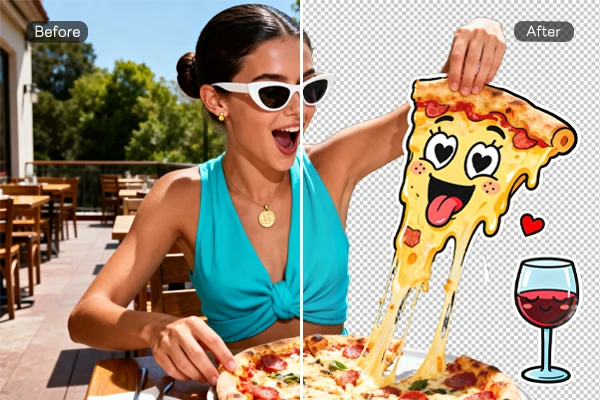
Удаление фона — задача выделения объекта, а не создания новой сцены. Чем понятнее граница между объектом и окружением, тем проще получить аккуратный результат. После автоматического выделения проверьте волосы, полупрозрачные участки и тонкие детали. Именно эти области чаще всего требуют дополнительного внимания.
Изолируйте предмет и разместите его на подходящей подложке. Сохраните пропорции, точный цвет и значимые детали, чтобы изображение не вводило покупателя в заблуждение.
Подготовьте отдельный объект для композиции. Согласуйте направление света, размер и положение относительно остальных элементов макета.
Уберите отвлекающий фон, оставив человека. Проверьте причёску, просветы между пальцами и края одежды на светлой и тёмной подложках.
На белой странице трудно отличить прозрачный фон от белого прямоугольника. Переключение подложки сразу показывает разницу: у прозрачного объекта новое окружение видно и вокруг силуэта, и в открытых просветах.
Попробуйте сменить фон в композиции справа. У чашки есть отверстие в ручке — цвет под ним меняется вместе с подложкой. Так же стоит проверять реальный экспорт: промежутки между пальцами, ручки предметов и сложные вырезы.
Тёмный фон помогает найти светлую кайму, а насыщенный — остатки старого окружения. Если дефект виден только на одном фоне, он всё равно может появиться при использовании в другом макете.
Интерактивная схема прозрачности. Чашка нарисована для объяснения принципа; это не пример работы нейросети.
Используйте фото, где объект заметно отделяется от фона. Слишком тесное кадрирование, сильные тени и пересечения усложняют выделение.
Посмотрите на внешний контур и внутренние просветы. Не должно быть случайно удалённых частей объекта или оставшихся островков старого фона.
Выберите формат, который поддерживает прозрачный фон, если нужен именно вырезанный объект. После экспорта проверьте файл на цветной подложке.
Маска определяет видимость каждой области. На условной чёрно-белой схеме белый сохраняет объект, чёрный скрывает фон. На границе могут быть промежуточные значения — они помогают передать мягкий край и полупрозрачность.
Полностью непрозрачная область остаётся видимой на любой подложке.
Промежуточные значения передают тонкие детали и плавный переход.
Прозрачные пиксели показывают новый слой под изображением.
Схема упрощена: у волос, стекла и сетчатой ткани переход сложнее. Не делайте весь край одинаково жёстким. Если тонкие детали исчезли, сравните выделение с оригиналом и исправьте доступными средствами редактора. Наличие ручной правки зависит от выбранного инструмента.
Не теряйте прозрачность на последнем шаге. Если объект нужен для дальнейшей работы с разными фонами, сохраните отдельную версию с прозрачностью.
Поддерживает прозрачность и подходит для переноса объекта в новый макет. Откройте экспорт на цветной подложке, чтобы убедиться, что пустые области действительно прозрачны.
Подходит, когда фон уже выбран и изображение готово к публикации. Прозрачность не сохраняется, поэтому заранее проверьте цвет заливки вокруг объекта.
Для каталога важна повторяемость: похожий масштаб предметов, положение основания, фон и отступы. Если каждый объект размещён по-разному, даже аккуратное выделение не создаст цельной серии.
Выберите один эталонный макет. Оставьте запас вокруг товара, согласуйте мягкость тени и направление света. Для предметов разной высоты ориентируйтесь не только на рамку, но и на визуальный вес.
Материал · размер · цвет
Схема карточки: фото, поля и подпись
Схема справа показывает зоны карточки и общую линию основания. Это план размещения: фотографию каждого товара подбирают отдельно. На реальном товаре не меняйте форму, цвет и значимые детали ради единообразия. Если площадка предъявляет требования к фону и полям, проверьте их перед подготовкой всей серии.
Белый фон и прозрачный фон выглядят похоже на белой странице, но ведут себя по-разному в макете. Прозрачное изображение позволяет видеть подложку через пустые области. Шахматная сетка в редакторе обычно обозначает прозрачность, но может оказаться частью самой картинки — проверяйте экспорт, а не только предпросмотр.
На светлом хорошо видны тёмные остатки старого окружения, на тёмном — белые ореолы. Проверяйте обе подложки перед публикацией.
Прозрачные материалы, сетка и волосы требуют особенно внимательного просмотра. Автоматический результат не всегда передаёт их естественно.
Без тени предмет может казаться висящим в воздухе. В новом макете добавьте подходящую опору, не возвращая случайно старый фон.
Оценивайте выделение в двух масштабах. При увеличении заметны остатки фона и пропуски, а при обычном размере — неестественный силуэт. Хороший результат должен работать и в деталях, и в финальном макете.
Один аккуратно выделенный объект — десятки возможностей для новой композиции.
Попробовать